


很多时候我们截图不是为了“看”,而是为了说明问题。
比如写教程、做方案、给同事远程解释操作步骤,光一张截图根本说不清,需要一个拥有带数字标注的截图工具来说明。
这个工具可以实现在截图后,直接添加 1、2、3.... 这样的数字标记,一步一步指清楚操作顺序,还能搭配箭头、文字说明一起用。比起来回打字解释,一张标注清晰的截图,能让别人一眼就懂。
夸克网盘下载链接:https://pan.quark.cn/s/f7cfce071618
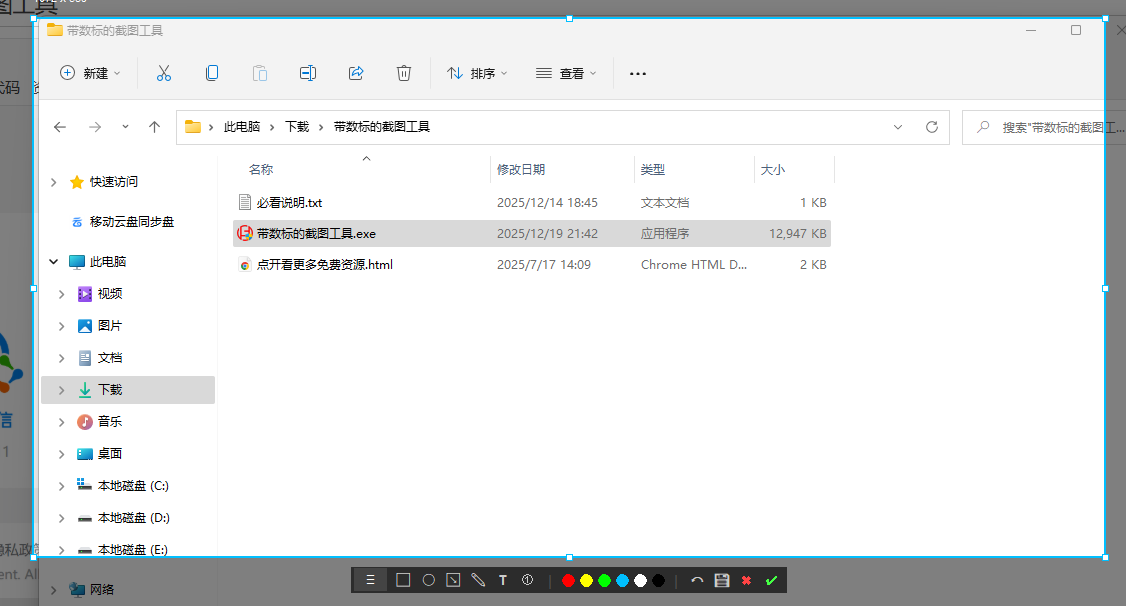
带数字标注截图
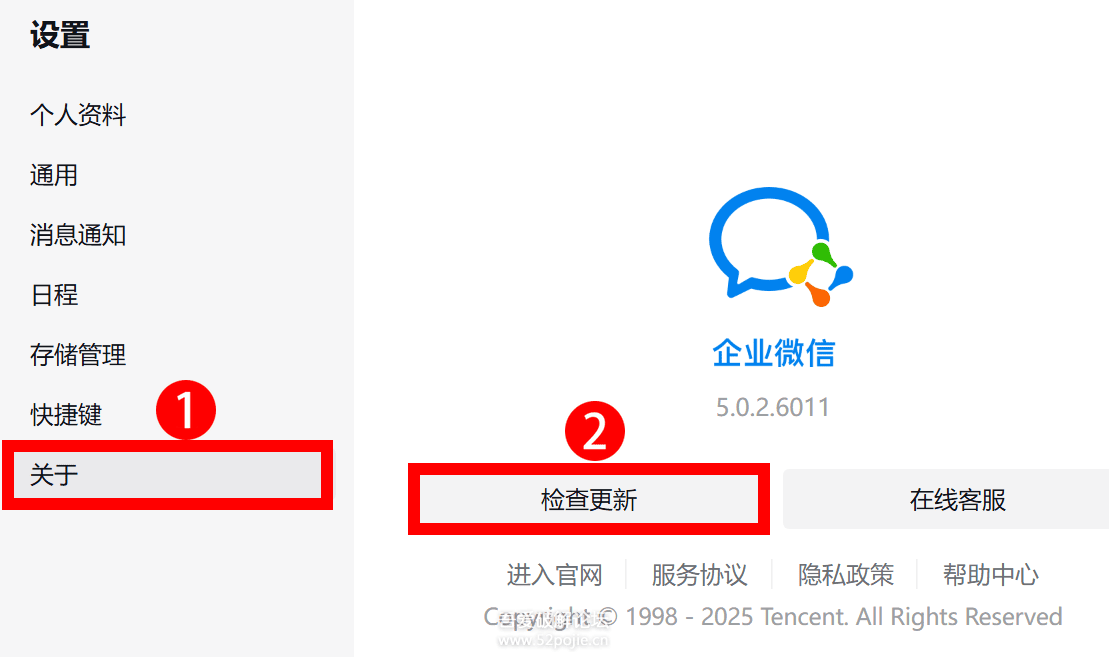
主要功能
- 1-16步数字标注:默认隐藏,点击工具栏“数标图标”即可调出,精准标记操作步骤(单图限16步,避免步骤冗余);
- 多快捷键截图触发:支持
Ctrl+Alt+D/Ctrl+Shift+X快捷键、双击任务栏图标都可以触发截图动作; - 便捷保存与粘贴:点“对号”直接存剪贴板(随时粘贴);首次保存选目录后,后续自动沿用;
- 人性化优化:截图指针为全屏十字(醒目),菜单可拖动、截取右下角时自动换位(不遮挡);
- 所有添加的元素均可二次调整:数标、图形以及文字等可自由移动、缩放、旋转调整。
- 添加的线条类元素,选中后可以二次改变线宽
使用步骤
- 双击软件启动(如需开机自启,手动放系统启动菜单即可);
- 用快捷键、双击任务栏图标触发截图,拖动鼠标选择截图区域;
- 需标注步骤时,点击工具栏“数标图标”,选择数字标记并拖动到对应位置;
- 编辑完成后,点“对号”粘贴到目标位置,或点“保存”存本地(或者双击截图区一键完成保存+粘贴);
- 更换保存目录:退出软件重新打开,首次保存时选择新路径即可。
使用小贴士
如需频繁截图,截取后点击保存,选好目录,之后截图完毕双击截图区域静默保存到上次目录,以日期加时间戳命名,无需每次都显示保存选择
另外,添加文字后,如需二次调整大小,超过72号字请一次调整到位,否则调整完再点击文字时,文字会变成最大72号,小于72号的不影响,不是bug
- THE END -
免责申明:本站不以盈利为目的,下载资源均来源于网络,只做学习和交流使用,版权归原作者所有。若作商业用途,请购买正版。由于未及时购买
和付费发生的侵权行为,与本站无关。如果侵犯了您的合法权益,请联系522390482@qq.com删除,提供版权证明文件和侵权内容的具体链接。
如若转载,请注明出处:https://byteooo.cn/archives/2136







共有 0 条评论