


好不容易搞到一个几十上百MB的PPT,想导出里面的图片进行二次加工,却被ppt超低画质的图片另存为功能劝退,明知里面全是高清图片,走时却是两手空空,是不是心有不甘?Word中的配图美轮美奂,各种抓图软件轮番上阵后,导出图片的细节仍是糊成一团;Excel中一些图片非常关键,动用各种手段,导出的图片效果仍然是勉为其难……想导出高清的图片就那么难吗?
今天介绍的这款工具可以快速提取出 Office 文档中包含的所有图片,其画幅大小、画面质量完全忠实于原始图片,完全不是 Office 自带的图片另存为功能可比拟的。
夸克下载链接:https://pan.quark.cn/s/2a6ba7109aca
图片导出原理
MS Office 2007及其之后的版本在保存文档时,默认是以 Office Open XML (OOXML) 格式存储,它本质上是一个zip压缩文件,只不过是把多种格式的文件打包在一起罢了,这些文档原样保留了嵌入的图片、音频、视频等文件,使用 WinRAR、7-zip 等压缩软件可以把它们解压出来。在Office办公三件套中,图片、音频、视频文件分别保存在这些路径下:Word为 wordmedia,Excel为 xlmedia,PowerPoint 为 pptmedia。
当然,如果不使用本人这款小软件,您也可以借助 WinRAR、7-zip 等压缩软件,把 Office 文件的后缀名改为zip后,把文档解压出来,然后在以上提到的文件夹路径下寻找即可。
但使用这款小工具的好处有几点:
1. 如果对图片类别或图片大小有要求,它不会解压所有图片,避免浪费空间
2. 提取图片之前可以检测剩余空间,避免提取失败
3. 做成专门的小工具,使用上更方便,更适合大多数人
主要功能
使用体验
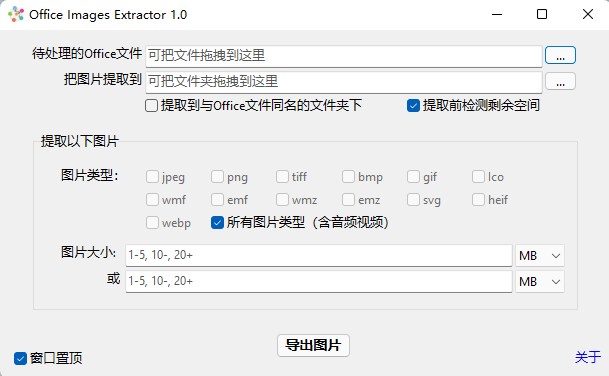
该工具不需要安装可鼠标双击OfficeImagesExtractor.exe直接运行;
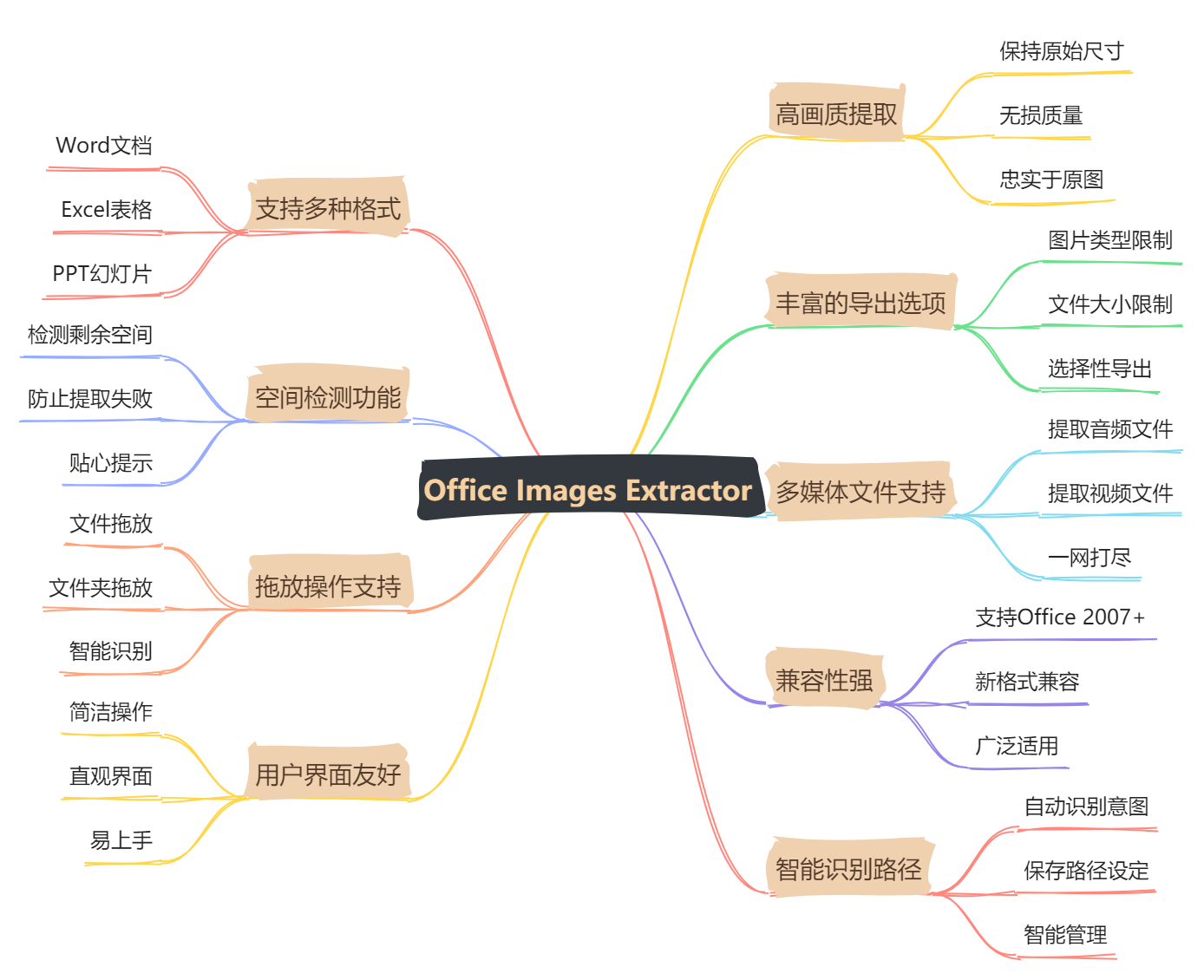
最引人注目的特点之一就是其高画质提取能力。无论是从Word文档中提取精心设计的插图,还是从PPT幻灯片中获取高清的图片素材,这款工具都能确保提取出的图片与原始文件中的一模一样,没有任何质量损失。这意味着我们无需担心图片在提取过程中出现模糊或失真的问题,保证了图片的原始美感和专业品质。
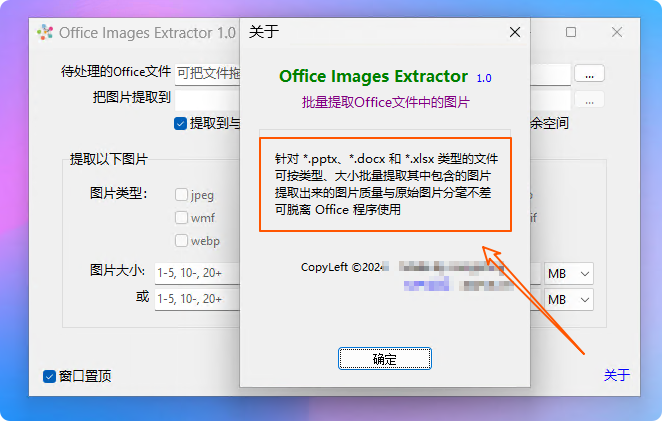
支持Office 2007及以后版本的文档,包括Word的.docx、Excel的.xlsx和PowerPoint的.pptx格式。这种广泛的兼容性使我们能够处理各种类型的Office文档,无需担心软件与文档格式不兼容的问题。无论是工作中的报告、学校的演示文稿还是个人的财务表格它都能轻松应对。

在提取图片时,我们可能希望只导出特定类型或大小的图片。它提供了丰富的导出选项,允许我们根据需要设置限制条件。例如,可以选择只导出JPEG格式的图片,或者只导出文件大小在一定范围内的图片。这样的功能使得我们能够更加精确地控制提取过程,节省存储空间,同时提高工作效率。

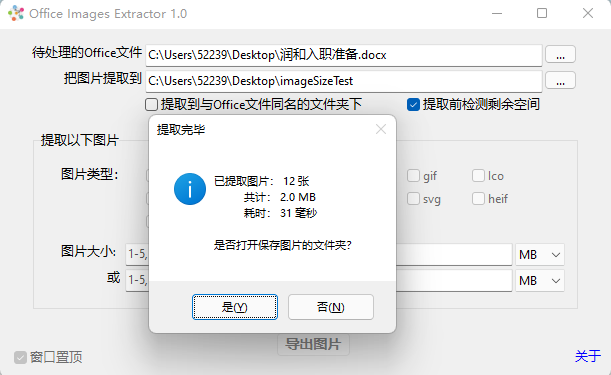
在开始提取之前,工具会检测目标存储路径的剩余空间,确保有足够的空间来保存提取出的文件。这一贴心的功能避免了在提取过程中因空间不足而导致的失败,让我们能够安心地进行操作,不必担心中途出现意外。
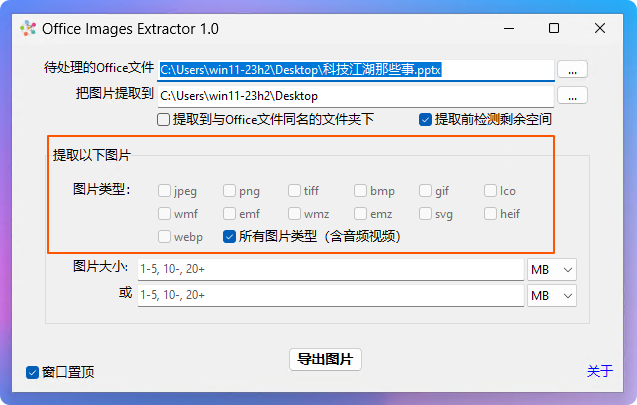
除了图片,Office文档中还可能包含音频和视频文件。它不仅能提取图片,还能原样导出这些多媒体文件,为我们提供了一站式的解决方案。无论是需要提取背景音乐、视频剪辑还是演讲的音频文件,都能轻松搞定。
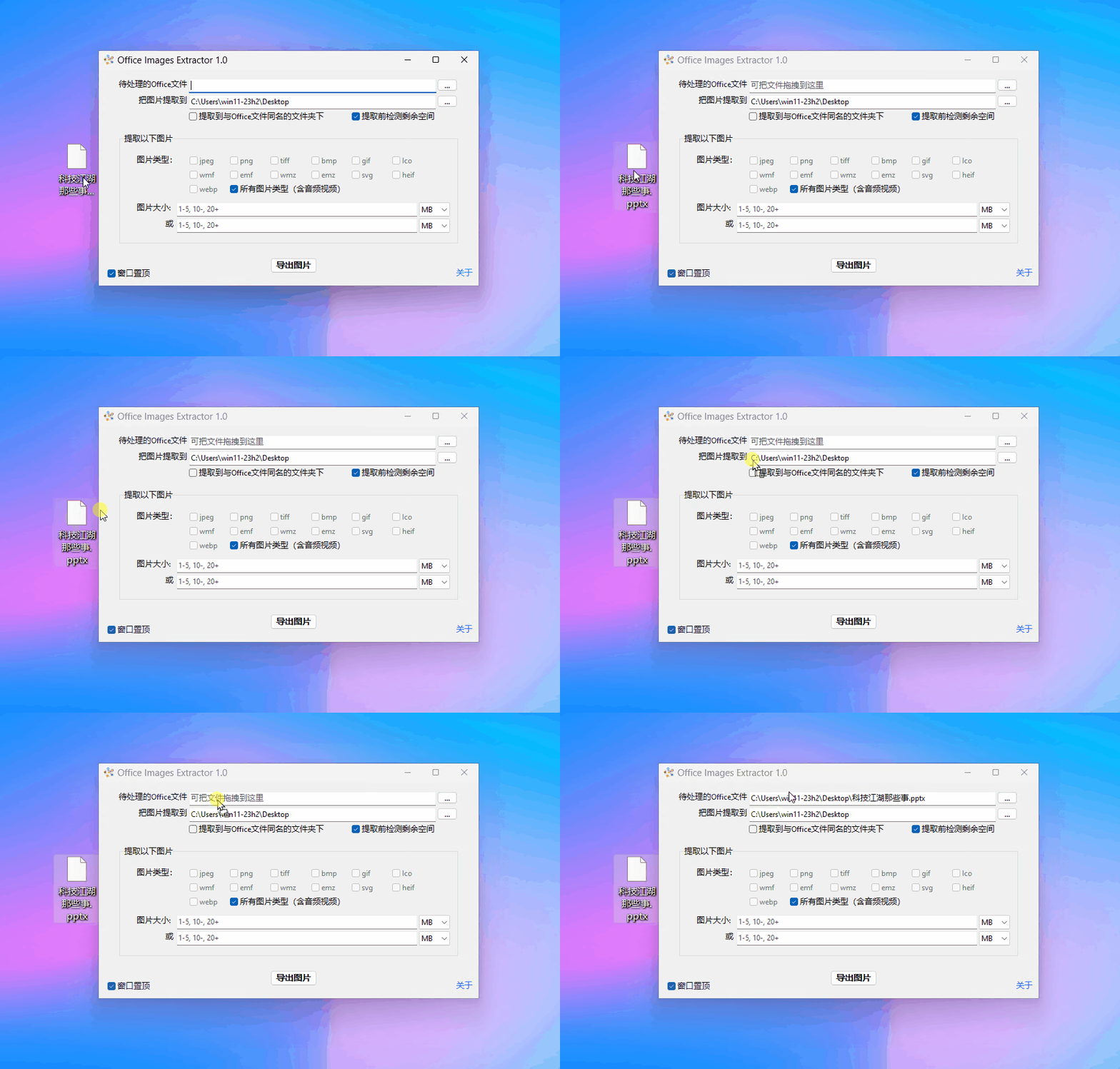
同时,还支持拖放操作,我们可以直接将文件或文件夹拖放到它的主界面上,便会自动识别我们的意图并开始提取过程。这种直观的操作方式大大简化了我们的工作流程,使得即使是计算机新手也能快速上手。
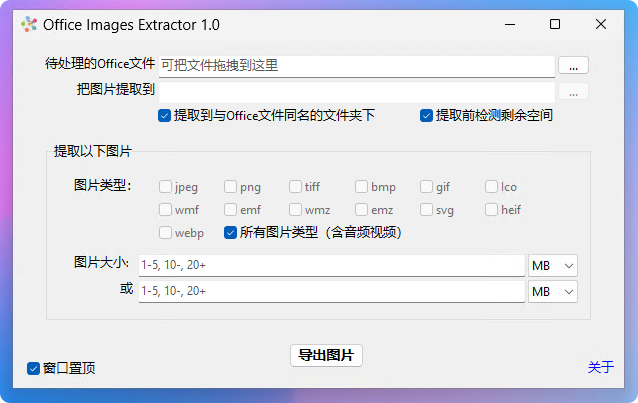
总的来说,它的界面设计简洁明了,操作逻辑清晰,我们可以轻松找到所需的功能。从主界面上,就可以快速访问所有重要的选项和设置,无需深入复杂的菜单。这种直观的设计减少了我们的学习成本,提高了工作效率。
免责申明:本站不以盈利为目的,下载资源均来源于网络,只做学习和交流使用,版权归原作者所有。若作商业用途,请购买正版。由于未及时购买
和付费发生的侵权行为,与本站无关。如果侵犯了您的合法权益,请联系522390482@qq.com删除,提供版权证明文件和侵权内容的具体链接。
如若转载,请注明出处:https://byteooo.cn/archives/2095







共有 0 条评论