


大家在日常处理excel表格过程中,我们经常会遇到这样一个繁琐的场景:
Boss突然教你处理一份产品参数的excel文档,文档里面有很多图片,但都是放的格式和大小不对,这时候让你去处理这些图片,要保持图片大小一致、位置准确;如果是十几张图片,手动处理还好,万一是上百张图片呢?你还是手动处理吗?那简直是要命,所以我找到了这个批量调整 Excel 图片工具,希望对大家有所帮助。
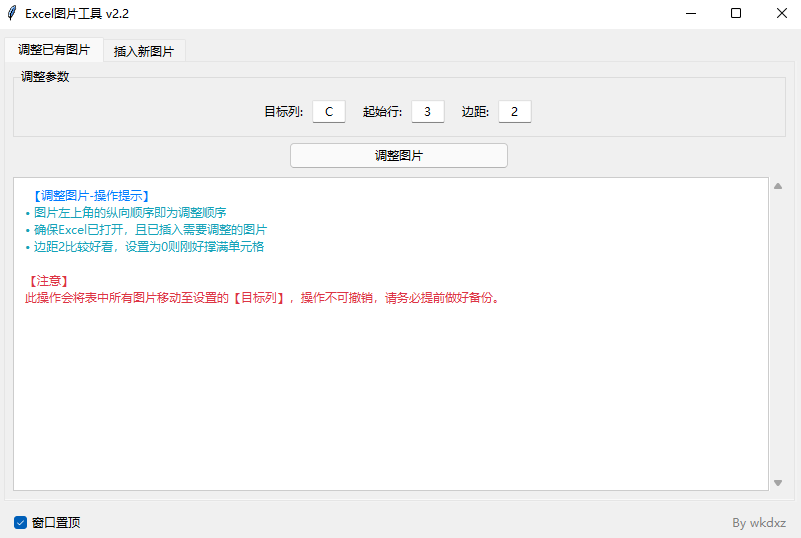
主要功能
- 批量调整现有图片:自动识别表格中的图片,一键按设定行列重新排列;
- 灵活设置目标列与行距:自定义目标列(如 C 列)和起始行,图片自动依次对齐;
- 设置边距:支持自定义边距,避免图片贴边过紧,使用默认的边距2即可;
使用步骤
- 双击打开
Excel图片工具.exe工具选择; - 设置参数:
- 目标列(如 C)
- 起始行(如 3)
- 边距(比如 2)
- 打开 Excel 文件(确保 Excel 已打开,且文件中已有图片);
- 点击
调整图片按钮,工具会自动整理表格中所有图片到指定的表格中。
使用总结
在 Excel 文档里插入图片其实并不难,难的是如何快速让它们看起来整齐、规范。对于经常做报表、整理资料、或者需要插图的小伙伴来说,这个工具我觉得会对你很有帮助。
夸克网盘下载链接:https://pan.quark.cn/s/70363f64ca44
- THE END -
免责申明:本站不以盈利为目的,下载资源均来源于网络,只做学习和交流使用,版权归原作者所有。若作商业用途,请购买正版。由于未及时购买
和付费发生的侵权行为,与本站无关。如果侵犯了您的合法权益,请联系522390482@qq.com删除,提供版权证明文件和侵权内容的具体链接。
如若转载,请注明出处:https://byteooo.cn/archives/2030








共有 0 条评论